

So erstellen Sie Regressionslinien in Excel
Erfahren Sie, wie Sie Regressionslinien in Excel mit Streudiagrammen, Trendlinien und dem erstellen und interpretieren Datenanalyse ToolPak Regressionsgeraden erstellen und interpretieren, um eine leistungsstarke Datenanalyse zu ermöglichen.
Highlights
- Schritt-für-Schritt-Anleitung zum Erstellen von Regressionslinien
- Umfassender Überblick über Streudiagramme und Trendlinien
- Einführung in das Data Analysis ToolPak
- Tipps zum Interpretieren und Anpassen von Regressionslinien
- Fortgeschrittene Techniken und Verknüpfungen zur Datenanalyse
Datenanalyse ist in der heutigen datengesteuerten Welt eine entscheidende Fähigkeit, und Microsoft Excel ist ein leistungsstarkes Werkzeug für diesen Zweck.
Eine wesentliche Technik ist die Erstellung von Regressionslinien, die Ihnen helfen können, Beziehungen zwischen Variablen zu verstehen und Vorhersagen zu treffen.
In diesem Leitfaden zeigen wir Ihnen, wie Sie Regressionslinien in Excel mithilfe von Streudiagrammen, Trendlinien und dem Data Analysis ToolPak erstellen.
Wenn Sie unsere Schritt-für-Schritt-Anleitungen und Expertentipps befolgen, können Sie das volle Potenzial von Regressionslinien in Ihren Datenanalyseprojekten nutzen.
Häufig gestellte Fragen
Bevor man sich mit der Erstellung von Regressionsgeraden in Excel befasst, ist es entscheidend, die grundlegendsten Konzepte der linear regression
Was ist lineare Regression?
Die lineare Regression ist eine statistische Methode, die die Beziehung zwischen einer abhängigen Variablen und einer oder mehreren unabhängigen Variablen modelliert, indem eine gerade Linie an die Daten angepasst wird.
Wann sollte die lineare Regression verwendet werden?
Verwenden Sie die lineare Regression, wenn Sie eine kontinuierliche abhängige Variable basierend auf einer oder mehreren unabhängigen Variablen vorhersagen möchten und die Beziehung zwischen den Variablen linear ist.
Beispiel einer linearen Regression
Vorhersage von Immobilienpreisen (abhängige Variable) basierend auf der Quadratmeterzahl (unabhängige Variable). Mit zunehmender Quadratmeterzahl steigen die Immobilienpreise normalerweise linear.
Ist es einfach, eine lineare Regression durchzuführen?
Ja, es ist relativ einfach, eine lineare Regression durchzuführen, insbesondere mit Softwaretools wie Excel, die integrierte Funktionen für die Analyse bieten.
Kann ich in Excel eine lineare Regression durchführen?
Ja, Sie können eine lineare Regression in Excel mit Methoden wie dem Streudiagramm mit einer Trendlinie oder dem Data Analysis ToolPak durchführen.
Wie erstellt man am besten Regressionslinien in Excel?
Die beste Methode hängt von Ihren Bedürfnissen ab. Für eine einfache Visualisierung verwenden Sie ein Streudiagramm mit einer Trendlinie. Für detailliertere statistische Informationen verwenden Sie das Data Analysis ToolPak.

🌟 TRANSFORMIEREN SIE IHRE DATENKOMPETENZ ÜBER NACHT
Finden Sie mit diesem umfassenden E-Book heraus, wie es geht!
Beispieldaten für die Regressionsanalyse
Die folgende Tabelle enthält einen Beispieldatensatz, mit dem Sie das Erstellen von Regressionslinien in Excel üben können. Um die Daten zu kopieren, klicken Sie einfach auf den Link „Daten in die Zwischenablage kopieren“ und die Daten können Sie direkt in Ihr Excel-Arbeitsblatt einfügen. Befolgen Sie die im Artikel beschriebenen Schritte, um eine lineare Regressionsanalyse für diese Beispieldaten durchzuführen.
| Werbeausgaben (X) | Umsatzerlöse (Y) |
|---|---|
| 1 | 10 |
| 2 | 15 |
| 3 | 19 |
| 4 | 24 |
| 5 | 29 |
| 6 | 34 |
| 7 | 38 |
| 8 | 43 |
| 9 | 48 |
| 10 | 52 |
Regressionslinien in Excel:
Streudiagramme und Trendlinien
Um Regressionslinien in Excel zu erstellen, können Sie das integrierte Streudiagramm mit einer Trendlinie verwenden. Befolgen Sie diese Schritt-für-Schritt-Anleitung:
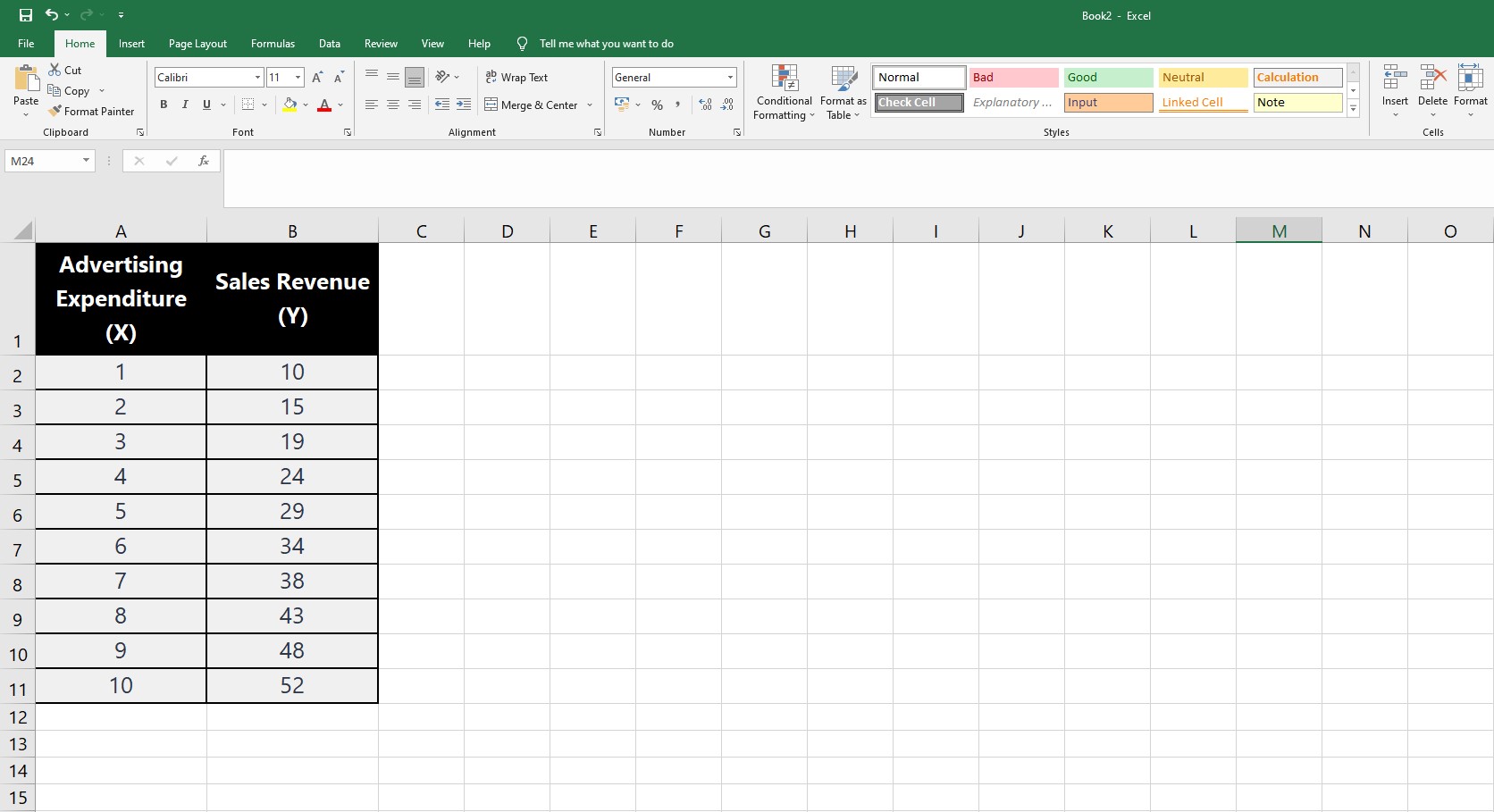
1. Bereiten Sie Ihre Daten vor: Ordnen Sie Ihre Daten in zwei Spalten an, wobei eine Spalte die unabhängige Variable (x-Achse) und die andere Spalte die abhängige Variable (y-Achse) enthält.
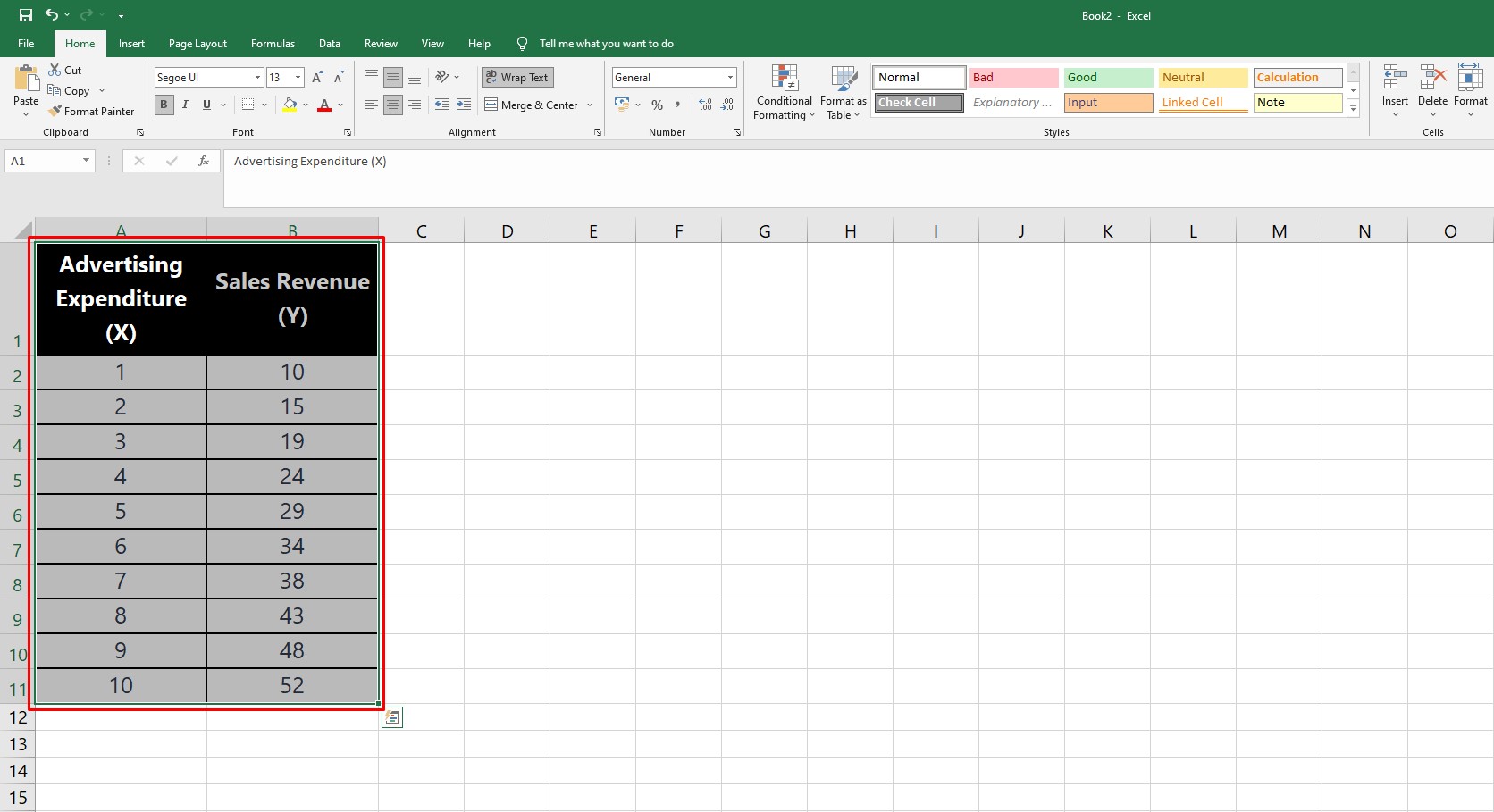
2. Daten auswählen: Klicken und ziehen Sie, um den Datenbereich auszuwählen, den Sie für das Streudiagramm verwenden möchten, einschließlich der Spalten für die unabhängige und die abhängige Variable.
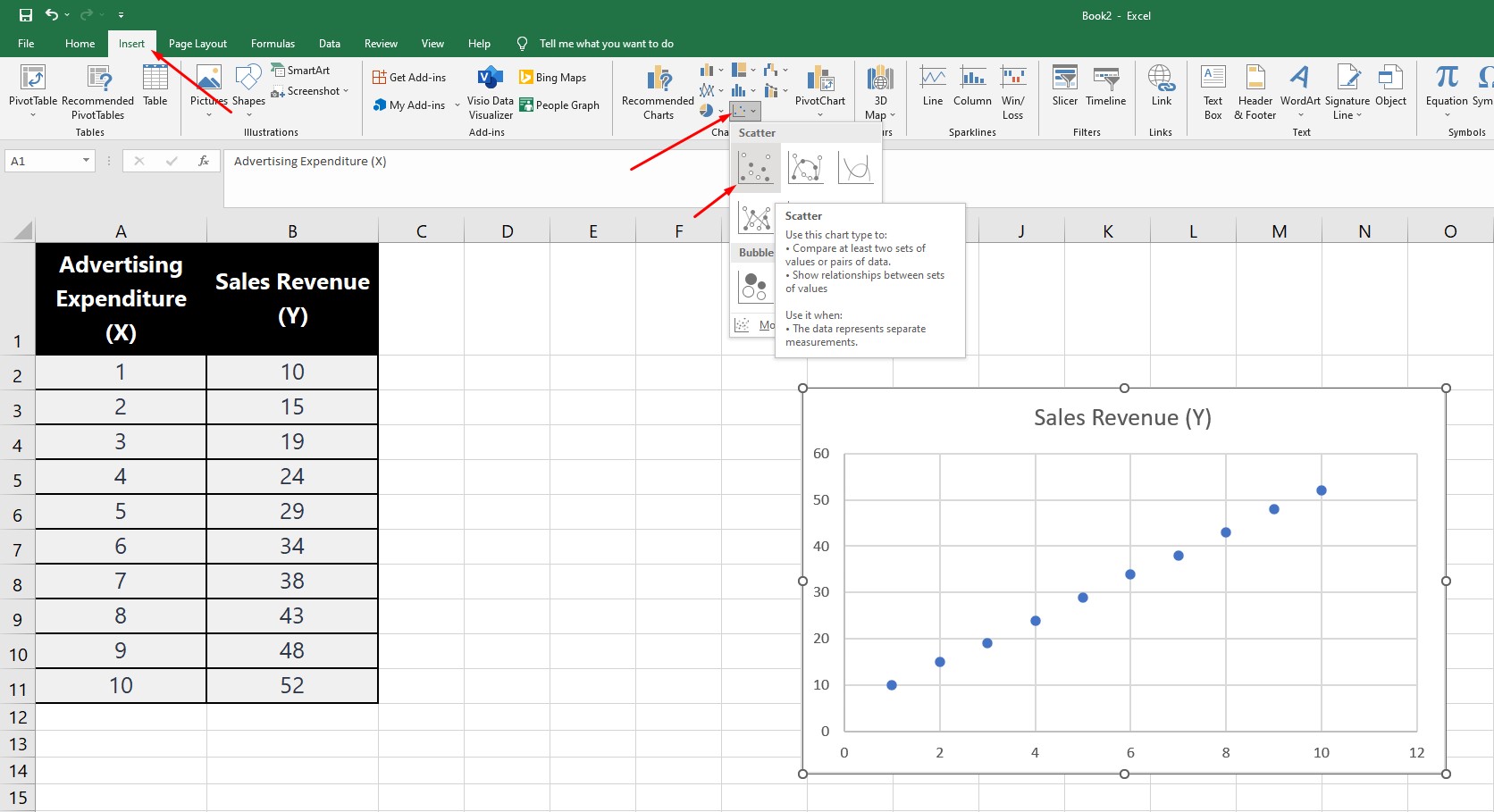
3. Streudiagramm einfügen: Gehen Sie in der Excel-Symbolleiste auf die Registerkarte „Einfügen“, klicken Sie auf das Symbol „Streudiagramm (X, Y) oder Blasendiagramm einfügen“ und wählen Sie „Streudiagramm mit geraden Linien“ oder „Streudiagramm“ (wenn Sie die Trendlinie später hinzufügen möchten).
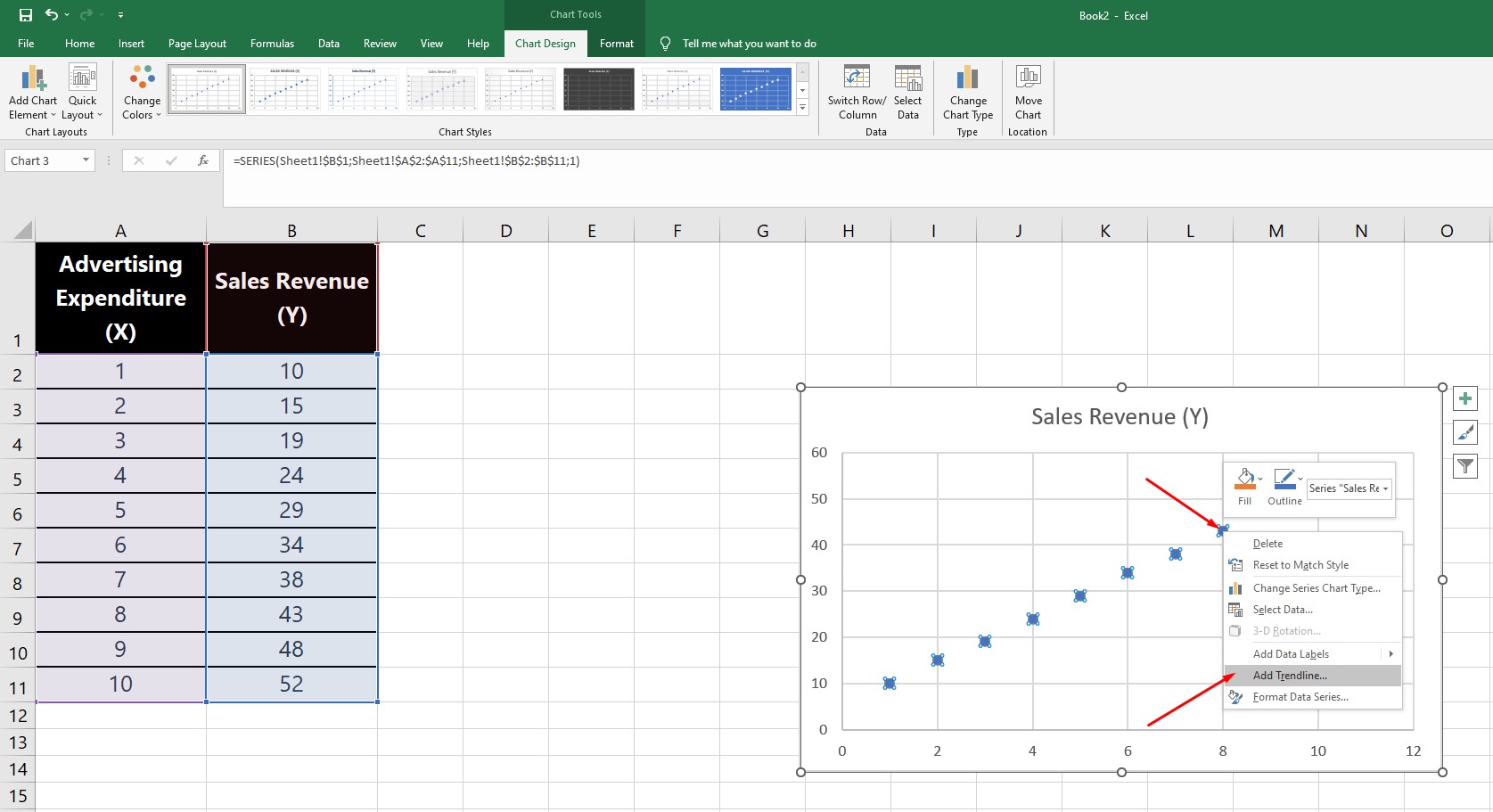
4. Trendlinie hinzufügen: Wenn Sie in Schritt 3 „Streudiagramm“ ausgewählt haben, müssen Sie die Trendlinie manuell hinzufügen. Klicken Sie auf einen beliebigen Datenpunkt im Streudiagramm, klicken Sie mit der rechten Maustaste und wählen Sie im Kontextmenü „Trendlinie hinzufügen“. Standardmäßig fügt Excel eine lineare Trendlinie hinzu.
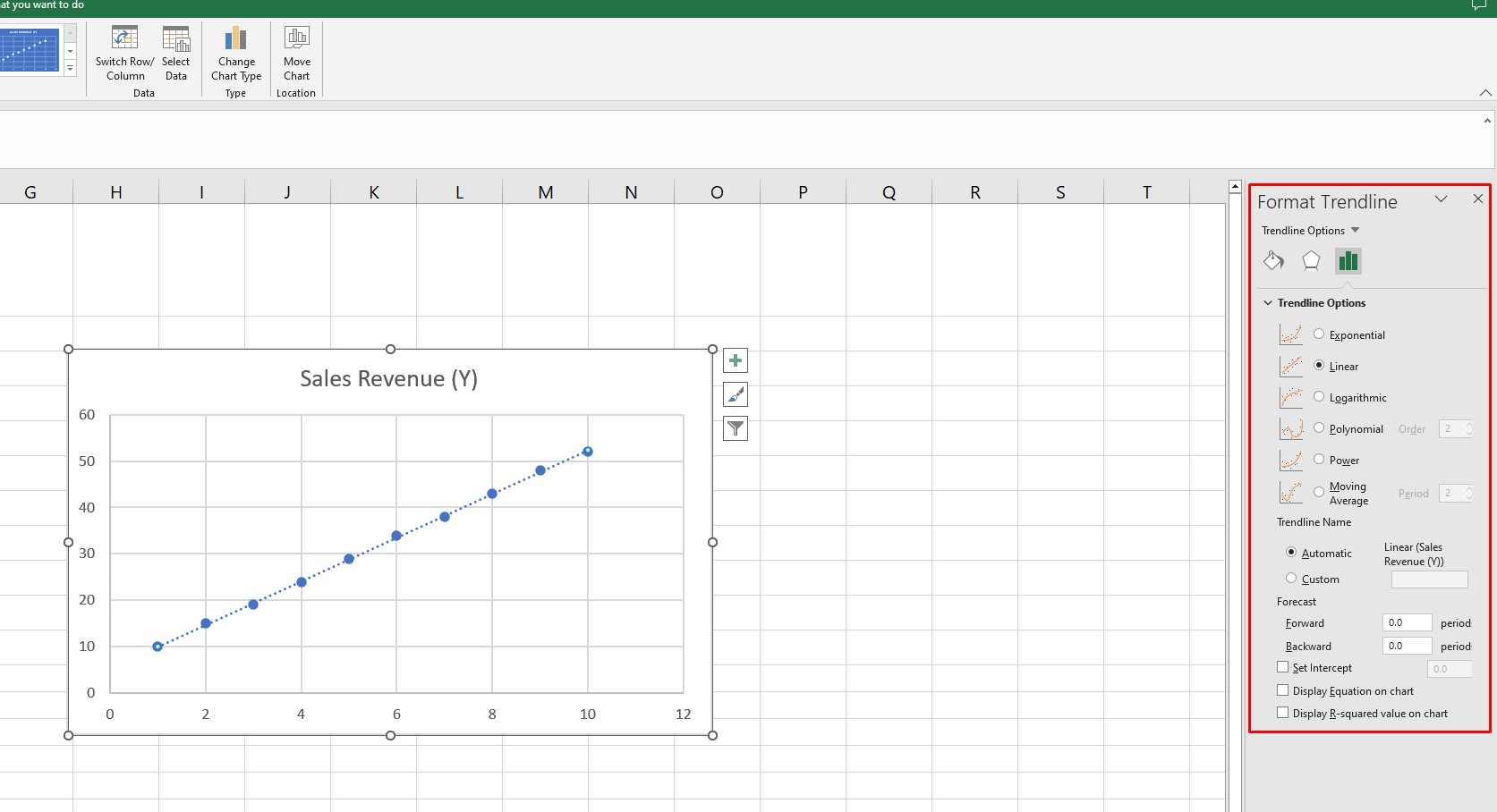
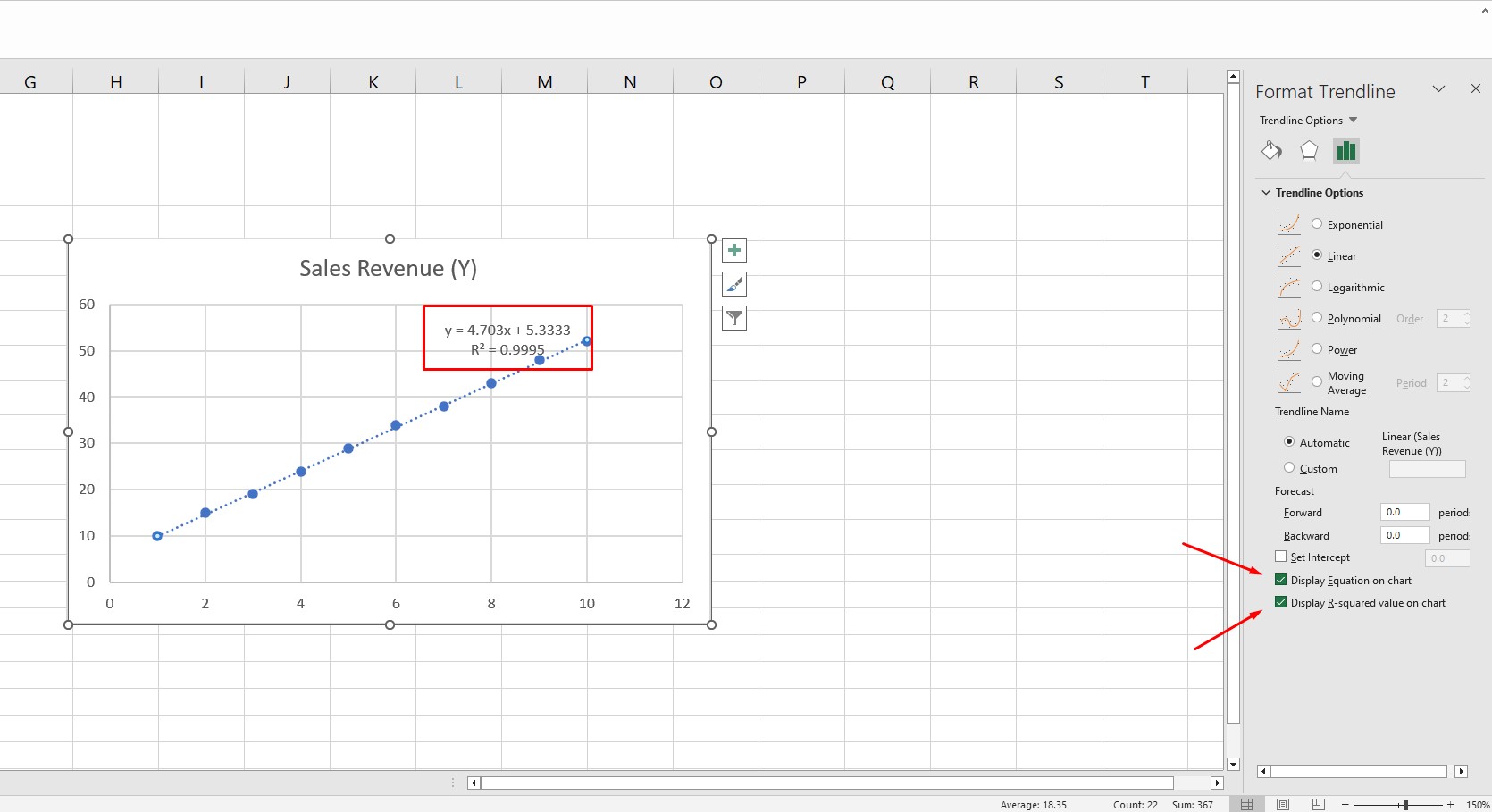
5. Trendlinie anpassen: Um den Typ der Trendlinie zu ändern (z. B. Polynom, Exponential oder Logarithmus), doppelklicken Sie auf die Trendlinie oder klicken Sie mit der rechten Maustaste und wählen Sie im Kontextmenü „Trendlinie formatieren“. Im Bereich „Trendlinie formatieren“ können Sie den gewünschten Regressionstyp auswählen, die Farbe und den Stil der Linie anpassen sowie die Gleichung und den R²-Wert im Diagramm anzeigen lassen.
6. Interpretation der Ergebnisse: Die Trendlinie (Regressionsgerade) stellt den Zusammenhang zwischen den unabhängigen und abhängigen Variablen dar. Die Gleichung (z. B. y = mx + b für eine lineare Regression) und der R²-Wert helfen Ihnen, die Stärke und Richtung dieses Zusammenhangs zu verstehen.
Regressionslinien in Excel:
Datenanalyse-ToolPak
Ja, es gibt eine andere Möglichkeit, mit dem integrierten Data Analysis ToolPak eine Regressionslinie in Excel zu erstellen. Diese Methode liefert mehr statistische Informationen als nur die Verwendung eines Streudiagramms mit einer Trendlinie. So geht's:
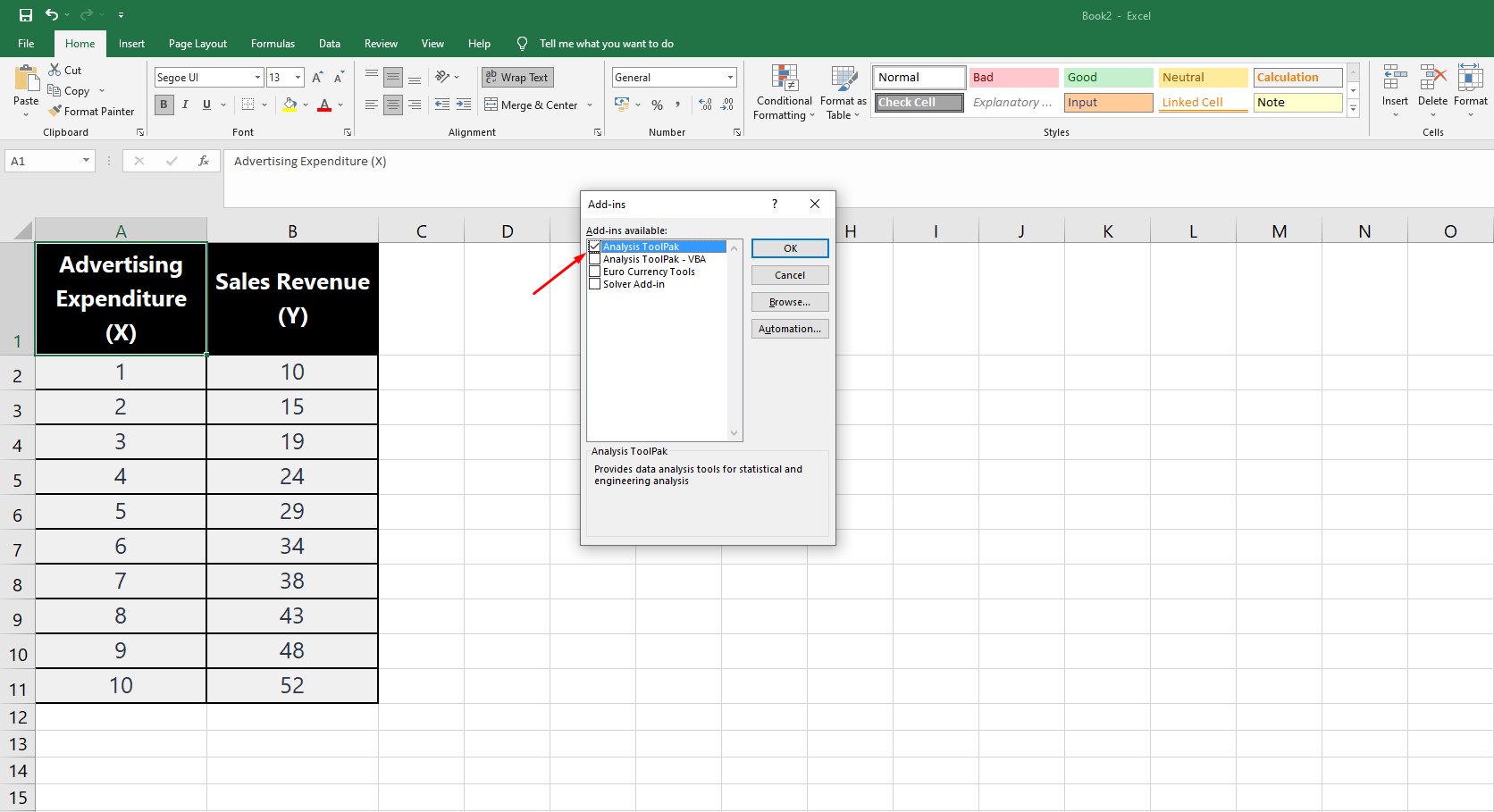
1. Aktivieren Sie das Datenanalyse-ToolPak: Klicken Sie auf die Registerkarte „Datei“, dann auf „Optionen“ und anschließend im linken Menü auf „Add-Ins“. Wählen Sie unten im Dropdown-Menü „Verwalten“ die Option „Excel-Add-Ins“ und klicken Sie auf „Los“. Aktivieren Sie das Kontrollkästchen neben „Analyse-ToolPak“ und klicken Sie auf „OK“, um es zu aktivieren.
2. Bereiten Sie Ihre Daten vor: Ordnen Sie Ihre Daten in zwei Spalten an, wobei eine Spalte die unabhängige Variable (x-Achse) und die andere Spalte die abhängige Variable (y-Achse) enthält.
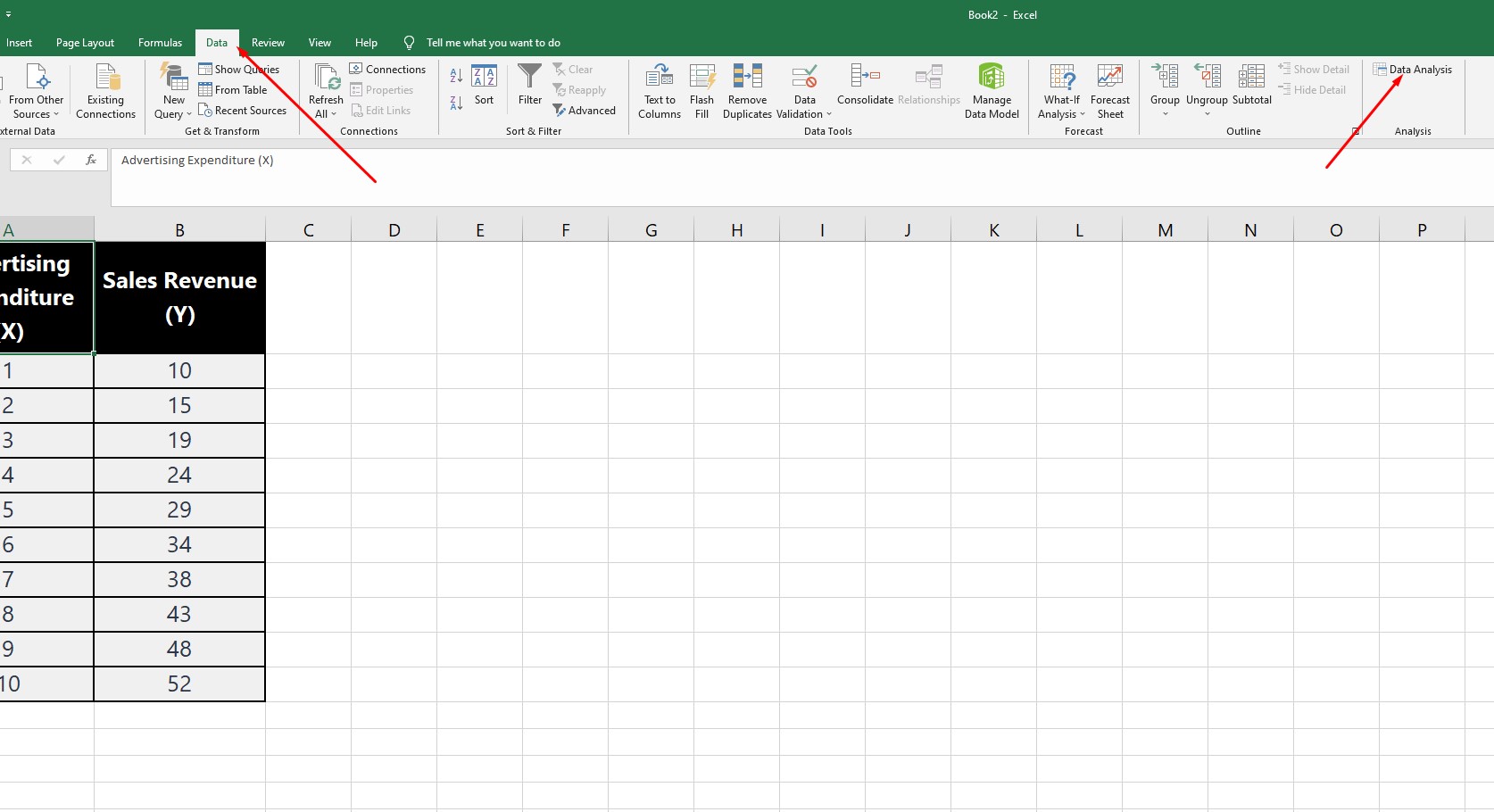
3. Öffnen Sie das Datenanalyse-ToolPak: Gehen Sie in der Excel-Symbolleiste auf die Registerkarte „Daten“ und klicken Sie ganz rechts auf die Schaltfläche „Datenanalyse“.
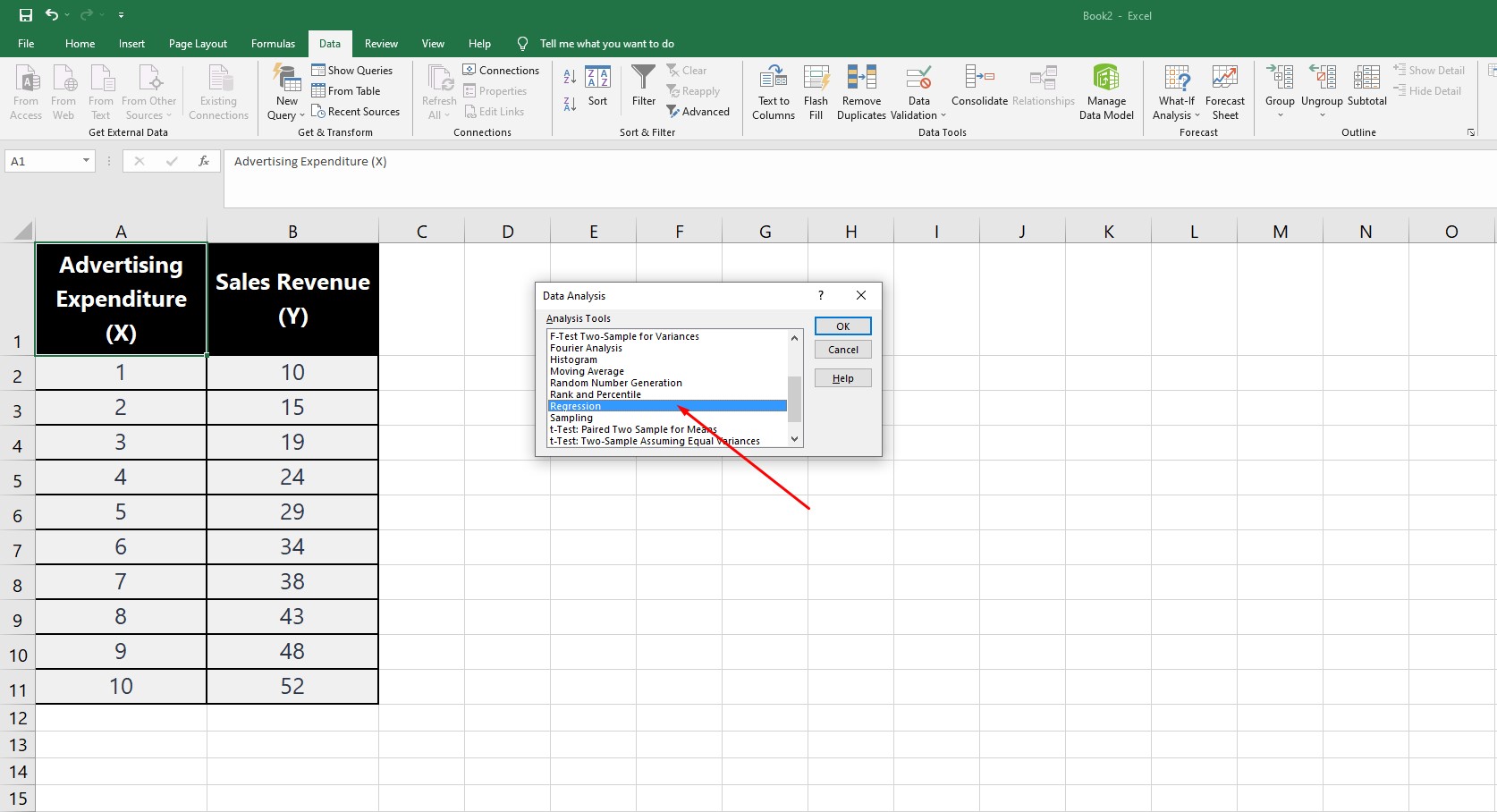
4. Wählen Sie „Regression“: Wählen Sie im Fenster „Datenanalyse“ in der Liste der verfügbaren Analysen „Regression“ aus und klicken Sie auf „OK“.
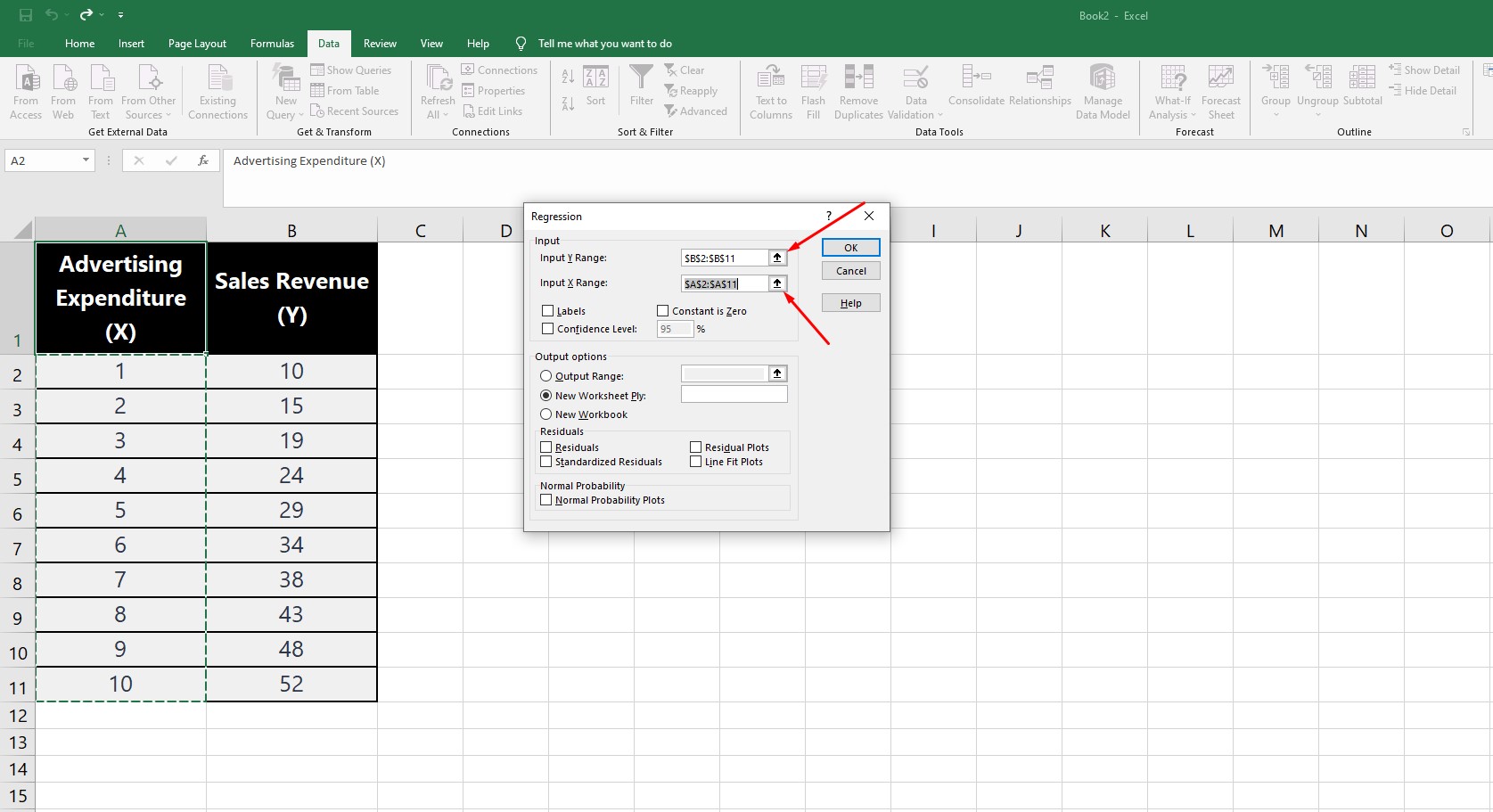
5. Eingabedaten festlegen: Im Fenster „Regression“ müssen Sie die Eingabedaten für die Analyse definieren. Wählen Sie für den „Eingabebereich Y“ die Spalte mit den Daten der abhängigen Variable aus. Wählen Sie für den „Eingabebereich X“ die Spalte mit den Daten der unabhängigen Variable aus.
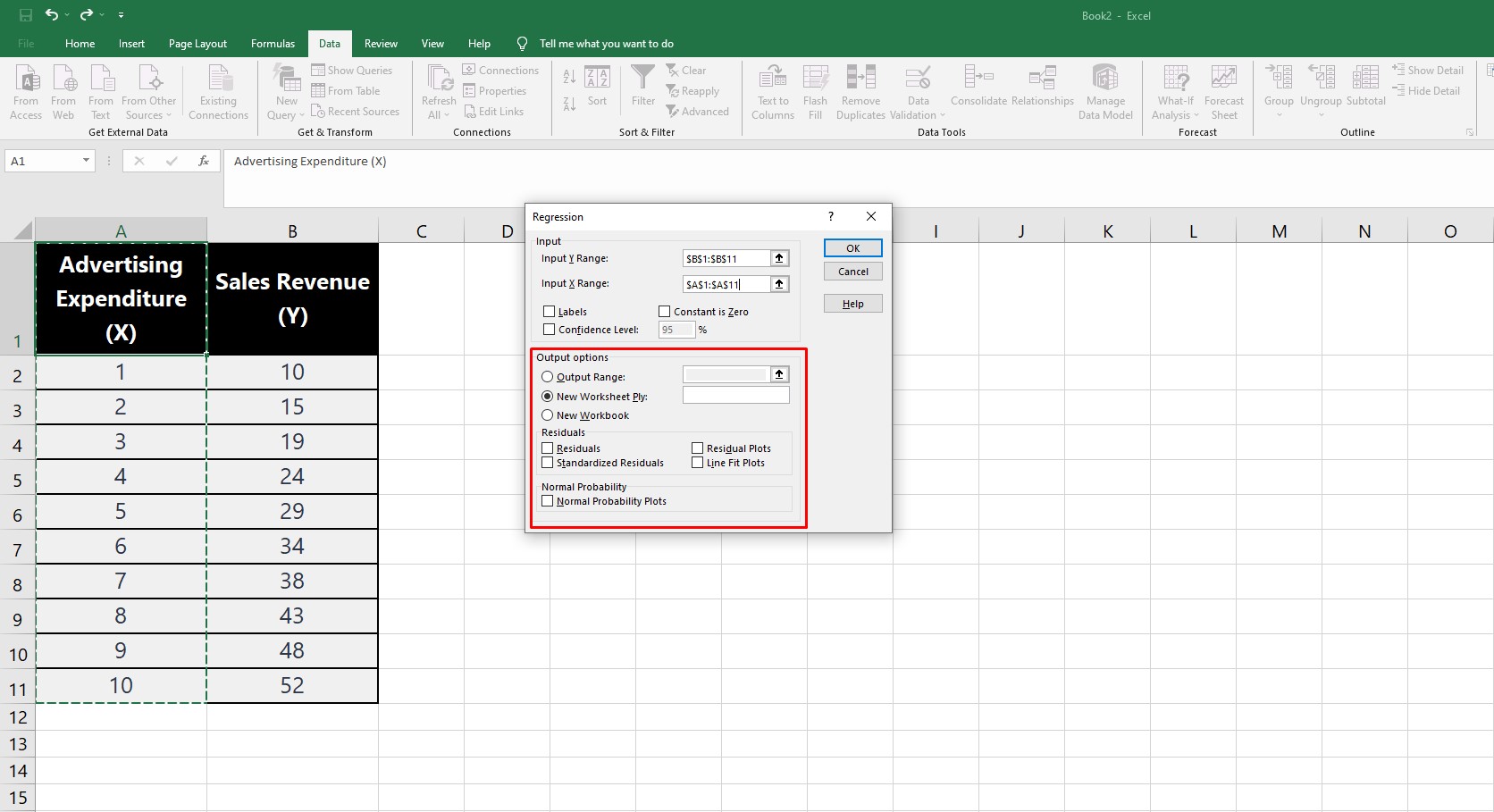
6. Ausgabeoptionen auswählen: Unter „Ausgabeoptionen“ können Sie festlegen, wo die Regressionsergebnisse angezeigt werden sollen. Sie können ein neues Arbeitsblatt erstellen oder die Ergebnisse im selben Arbeitsblatt anzeigen, indem Sie eine bestimmte Zelle in der oberen linken Ecke auswählen.
7. Analyse durchführen: Klicken Sie auf „OK“, um die Regressionsanalyse zu starten. Excel generiert eine Tabelle mit verschiedenen statistischen Informationen, darunter die Regressionsgleichung (in Form von Achsenabschnitt und Koeffizienten) und den R²-Wert.
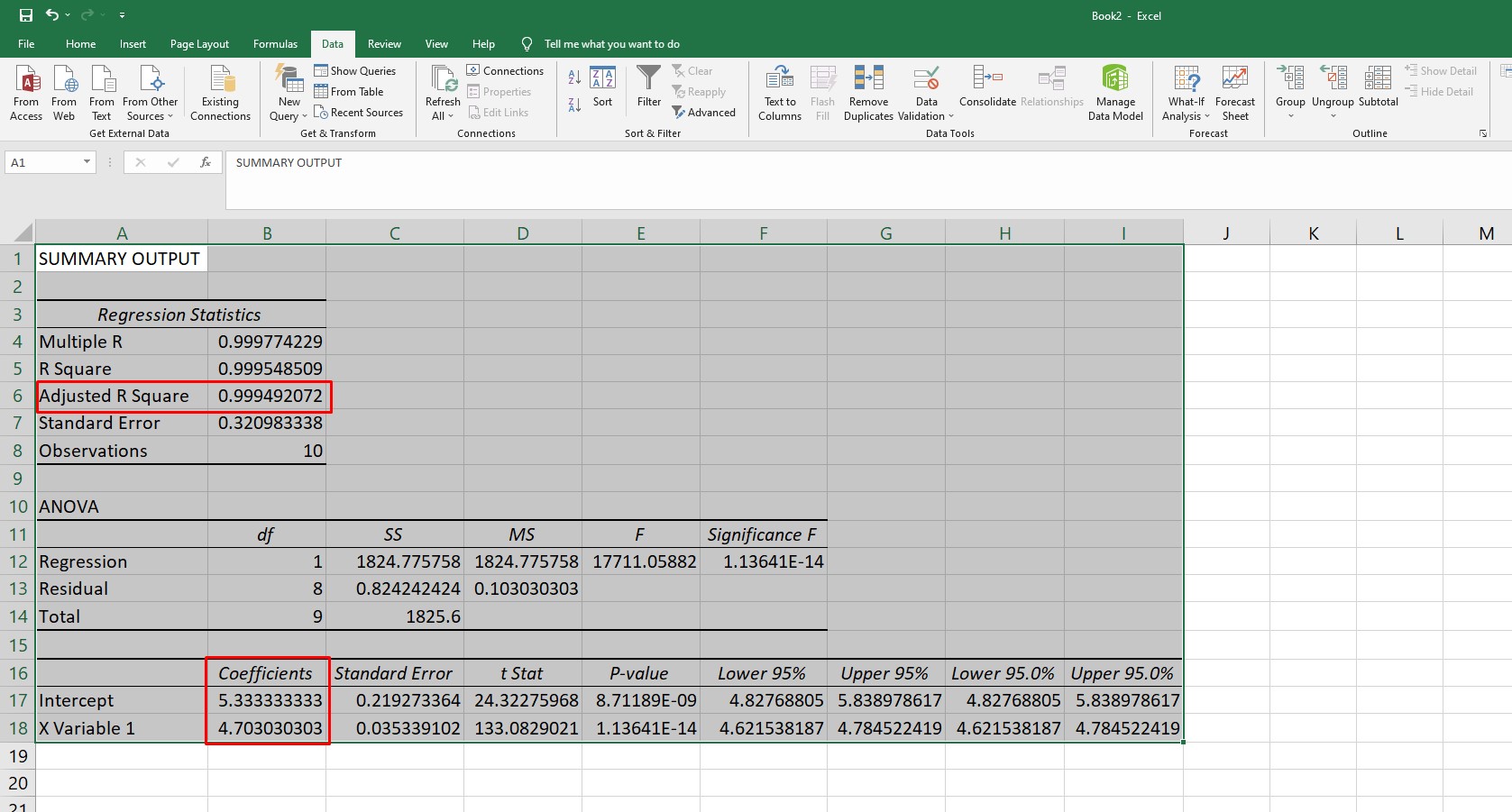
Um mit dieser Methode eine Regressionslinie zu erstellen, verwenden Sie die resultierende Regressionsgleichung und wenden Sie sie auf Ihre unabhängigen Variablendaten an. Anschließend können Sie wie in der vorherigen Antwort beschrieben ein Streudiagramm erstellen und die berechneten Regressionslinienwerte als neue Datenreihe hinzufügen.
Diese alternative Methode liefert detailliertere statistische Informationen und ermöglicht eine stärkere Anpassung Ihrer Regressionsanalyse in Excel.
| Methodik | Streudiagramm mit Trendlinie | Datenanalyse-ToolPak |
|---|---|---|
|
Benutzerfreundlich |
Einfach |
Moderat |
|
Visualisierung |
Ja |
No |
|
Grundlegende Regressionsgleichung |
Ja |
Ja |
|
R-Quadrat-Wert |
Ja |
Ja |
|
Detaillierte statistische Analyse |
No |
Ja |
|
Mehrere unabhängige Variablen |
No |
Ja |
|
Anpassbare Regressionstypen |
Begrenzt |
Mehr Optionen |
Wichtige Überlegungen für eine effektive Regressionsanalyse
Neben der Erstellung von Regressionslinien in Excel ist es wichtig, einige wichtige Überlegungen zu berücksichtigen, die sich auf die Genauigkeit und Zuverlässigkeit Ihrer Analyse auswirken.
Indem Sie die zugrunde liegenden Annahmen verstehen, Residuen auswerten, Signifikanztests durchführen und Modelle vergleichen, stellen Sie sicher, dass Ihre Regressionsanalyse sowohl gültig als auch informativ ist.
Dieser kurze Überblick verdeutlicht die Bedeutung dieser Überlegungen im Kontext der linearen Regression in Excel.
Fazit
Wir hoffen, dass dieser Leitfaden Ihnen dabei geholfen hat, zu verstehen, wie Sie Regressionslinien in Excel effektiv erstellen und interpretieren.
Durch die Beherrschung von Streudiagrammen, Trendlinien und dem Data Analysis ToolPak können Sie leistungsstarke Datenanalysefunktionen freischalten und fundierte Entscheidungen auf der Grundlage Ihrer Ergebnisse treffen.
Denken Sie daran, diese Techniken zu üben und mit verschiedenen Datensätzen zu experimentieren.
Nutzen Sie die KOSTENLOSE Leseproben aus unserem kürzlich erschienenen digitalen Buch und entfalten Sie Ihr Potenzial.
Tauchen Sie ein in das Erlernen fortgeschrittener Datenanalysetechniken, der Bestimmung der optimalen Stichprobengröße und der effektiven Kommunikation von Ergebnissen auf klare und prägnante Weise.
Klicken Sie auf den Link, um Zugang zu einer wahren Fundgrube an Erkenntnissen zu erhalten: Angewandte Statistik: Datenanalyse.